
A revisão termina. O trabalho continua conectado.
Leve a nova versão, os ajustes e a aprovação ao quadro, ao canal ou à automação que sua equipe já usa. O arquivo, os comentários e a decisão continuam no Aproova.
- 2 conectores nativos
- 3 canais de aviso
- Webhooks para o resto
Integrações nos planos Fluxo, Operação e Sob medida. Teste de 14 dias, sem cartão.
Já revisam no Aproova:







 monday.com
 Trello
 Slack
 Microsoft Teams
 WhatsApp
 n8n
Nas palavras de quem usa o Aproova.
Escolha onde a revisão aparece.
Sete conexões, em três lugares da rotina. Todas saem dos eventos da revisão, e nenhuma tira a decisão do Aproova.
No quadro de tarefas
A pauta continua no quadro. O link da revisão e a decisão chegam ao item ou card certo.
- monday.comConector nativo
Vincule a revisão a um item e escolha o status que cada evento aplica: nova versão, ajustes, aprovado ou rejeitado.
- TrelloConector nativo
Anexa o link ao card, comenta novas versões e decisões e move o card para a lista que você escolher por evento.
No canal da equipe
Quem acompanha a campanha recebe o aviso onde já conversa, com um link de volta ao material.
- SlackAvisos por webhook
Mensagens no canal escolhido para revisão criada, nova versão e decisões, com filtros por projeto ou equipe.
- Microsoft TeamsAvisos pelo Workflows
Avisos no canal do Teams por um fluxo do Workflows, com o contexto do evento e o link da revisão.
- WhatsAppProvedor próprio
Avisos para os destinatários configurados, pelo seu provedor: Evolution API, Z-API, WhatsApp Cloud API, Twilio ou WATI.
No seu sistema
Um evento da revisão inicia a próxima etapa que a sua operação já definiu.
- n8nAutomação por webhook
O node Webhook recebe o evento e o seu workflow decide o resto: planilha, tarefa de publicação ou aviso.
- Webhooks HTTPPara sistemas próprios
Eventos para qualquer endpoint HTTPS, com método, cabeçalhos e corpo configuráveis e histórico de entregas.
Os eventos que saem da revisão.
Você escolhe quais deles geram aviso, mudança de status ou chamada HTTP. O WhatsApp usa os eventos escolhidos na configuração do canal.
| Evento | monday.com | Trello | Slack e Teams | n8n e webhooks |
|---|---|---|---|---|
| Revisão criadaUm material entrou em revisão. | Não | Não | Sim | Sim |
| Nova versão enviadaA correção chegou para conferir. | Sim | Sim | Sim | Sim |
| Comentário criadoAlguém marcou um ponto no arquivo. | Não | Não | Não | Sim |
| Decisão enviadaUm participante registrou a decisão dele. | Não | Não | Não | Sim |
| Ajustes pedidosA peça volta para a criação. | Sim | Sim | Sim | Sim |
| Revisão aprovadaA versão está liberada. | Sim | Sim | Sim | Sim |
| Revisão rejeitadaA peça não segue adiante. | Sim | Sim | Sim | Sim |
| Aprovação reabertaUma aprovação registrada voltou a ficar em aberto. | Não | Não | Sim | Sim |
| Revisão desbloqueadaA revisão voltou a aceitar mudanças. | Não | Não | Sim | Sim |
Aprovação reaberta e revisão desbloqueada só são enviadas aos destinos que marcarem esses eventos. No Trello, o link entra no card quando você vincula a revisão.
Um exemplo real com o monday.com.
Na revisão, cada evento ganha um status do quadro. Quando o cliente aprova a coleção, o item muda sozinho e a equipe vê no monday o que já está liberado.
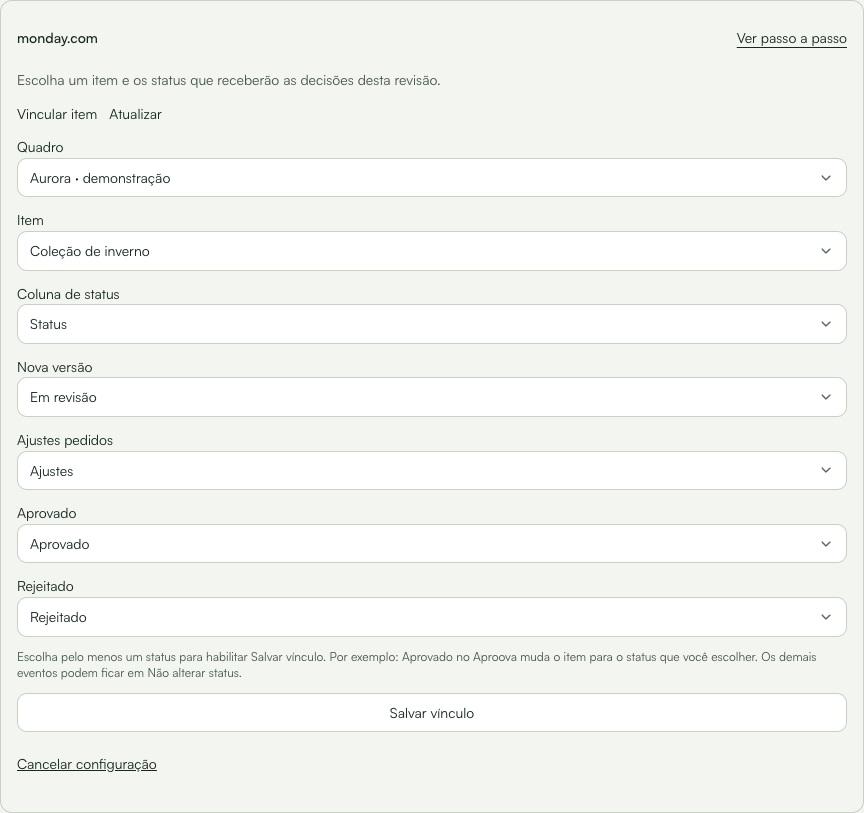
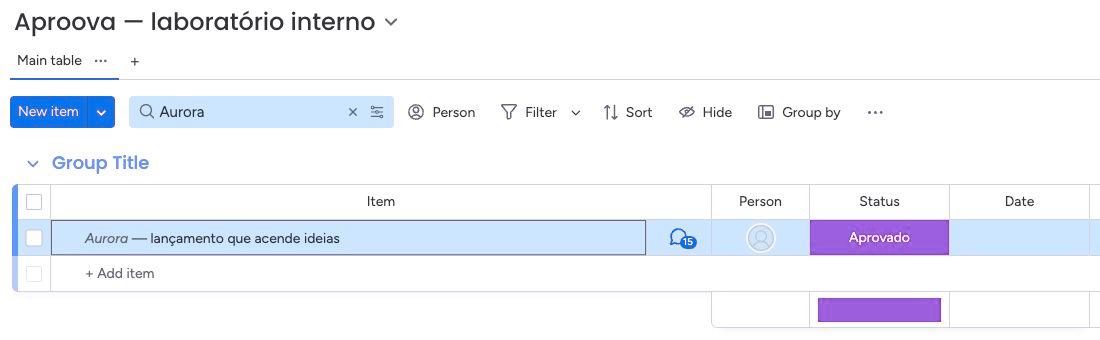
- Conecte a conta e libere os quadros.
- Na revisão, abra Detalhes → Histórico → monday.com.
- Escolha o item e salve o vínculo.
Configure em quatro passos.
O mesmo caminho para qualquer destino, dentro de Configurações → Integrações.
- Escolha o destino
O proprietário do espaço abre Configurações → Integrações e escolhe o quadro, o canal ou o endpoint.
- Autorize ou cole o endereço
monday.com e Trello pedem a conta e os quadros liberados. Slack, Teams, n8n e webhooks usam a URL do destino.
- Selecione eventos e filtros
Defina quais eventos geram aviso ou movimento, e limite por projeto ou equipe quando fizer sentido.
- Teste antes de ativar
Envie um teste, confira o resultado no destino e acompanhe o histórico de entregas no Aproova.
- A decisão continua no Aproova
Responder “aprovado” no Slack, no Teams ou no WhatsApp não aprova a peça. A aprovação vale quando é registrada na revisão.
- As permissões não mudam
Receber um aviso não dá acesso ao material. Quem abre o link passa pelas mesmas regras da revisão.
- Cada entrega fica registrada
O histórico mostra as tentativas e as falhas de envio, para conferir por que um aviso não chegou.
Integrações nos planos Fluxo, Operação e Sob medida. Comece pelo teste do Fluxo e conecte o primeiro quadro ou canal.
Perguntas sobre as integrações.
Quais planos incluem integrações?
Fluxo, Operação e Sob medida, com o recurso habilitado. A conta e os custos do serviço externo (monday.com, Trello, Slack, provedor de WhatsApp) são separados do Aproova.
Quem pode configurar?
O proprietário do espaço autoriza as contas e cria os destinos. No Trello, proprietários, administradores e membros com acesso à revisão podem gerenciar o vínculo nos quadros liberados.
Mover o card ou o item no quadro aprova a peça?
Não. A sincronização parte dos eventos da revisão para o quadro. Mudar o card ou o status por lá não registra decisão no Aproova.
Posso usar Zapier, Make ou outra plataforma?
Sim, quando a plataforma aceita requisições HTTP no formato que você configurar no webhook. Teste o recebimento no destino antes de depender do fluxo.
Existe um node do Aproova no n8n?
A conexão usa o node Webhook do n8n e requisições HTTP. Use a URL de produção do webhook, não a de teste.
O plano inclui um número de WhatsApp?
Não. Você configura um provedor e um número próprios, com as regras e a cobrança desse serviço.
Conecte a primeira revisão à rotina da equipe.
Crie o espaço, envie um material e escolha para onde a decisão vai depois do ok.
Precisa de um fluxo próprio? Conheça os webhooks.
Já revisam no Aproova: