


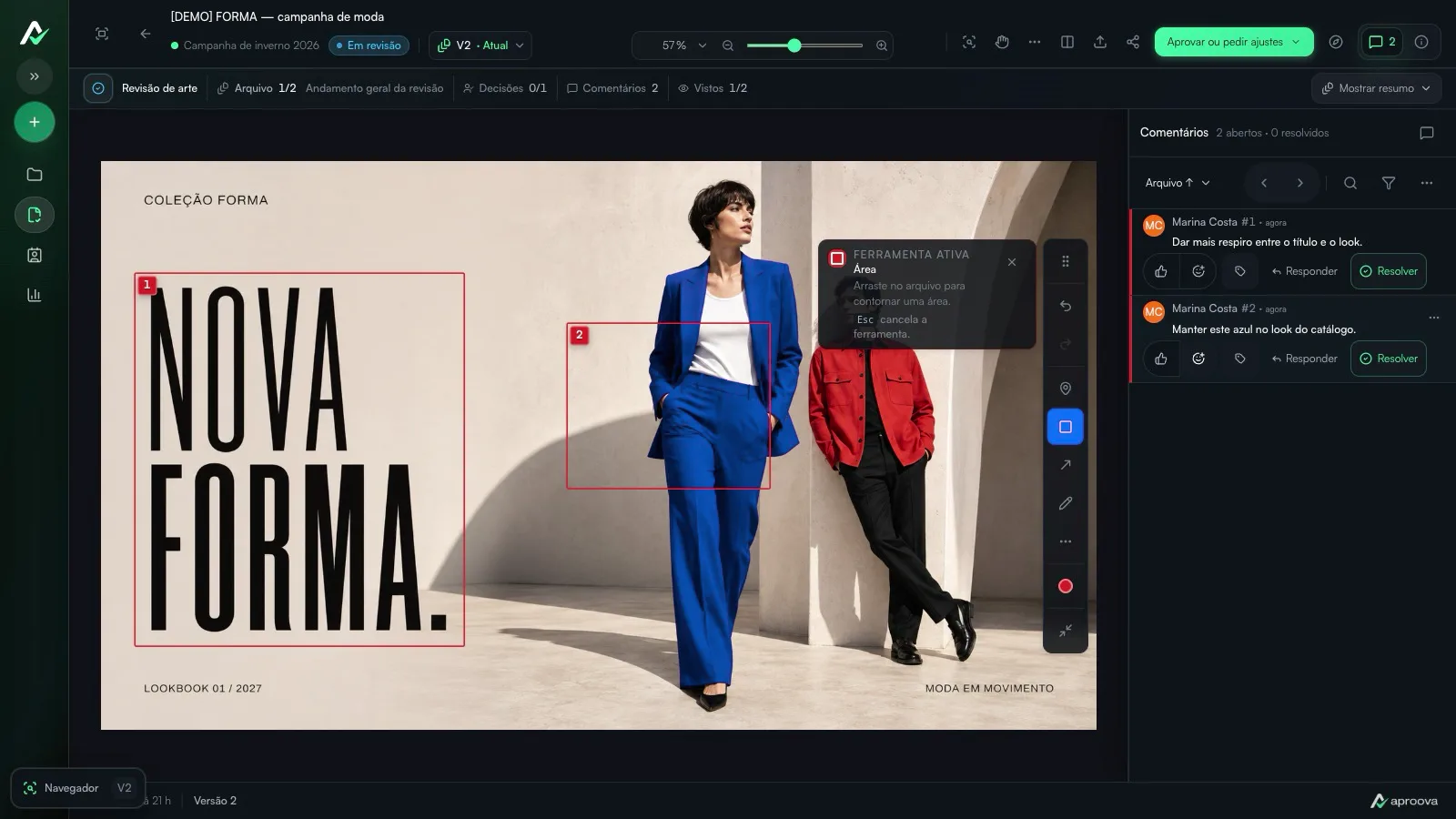
Comentário no ponto exato
O cliente clica na arte ou na página do PDF e escreve ali mesmo. O marcador mostra à equipe onde mexer.
Do arquivo enviado à decisão registrada. Conheça os recursos que acompanham cada etapa da revisão.
Já revisam no Aproova:







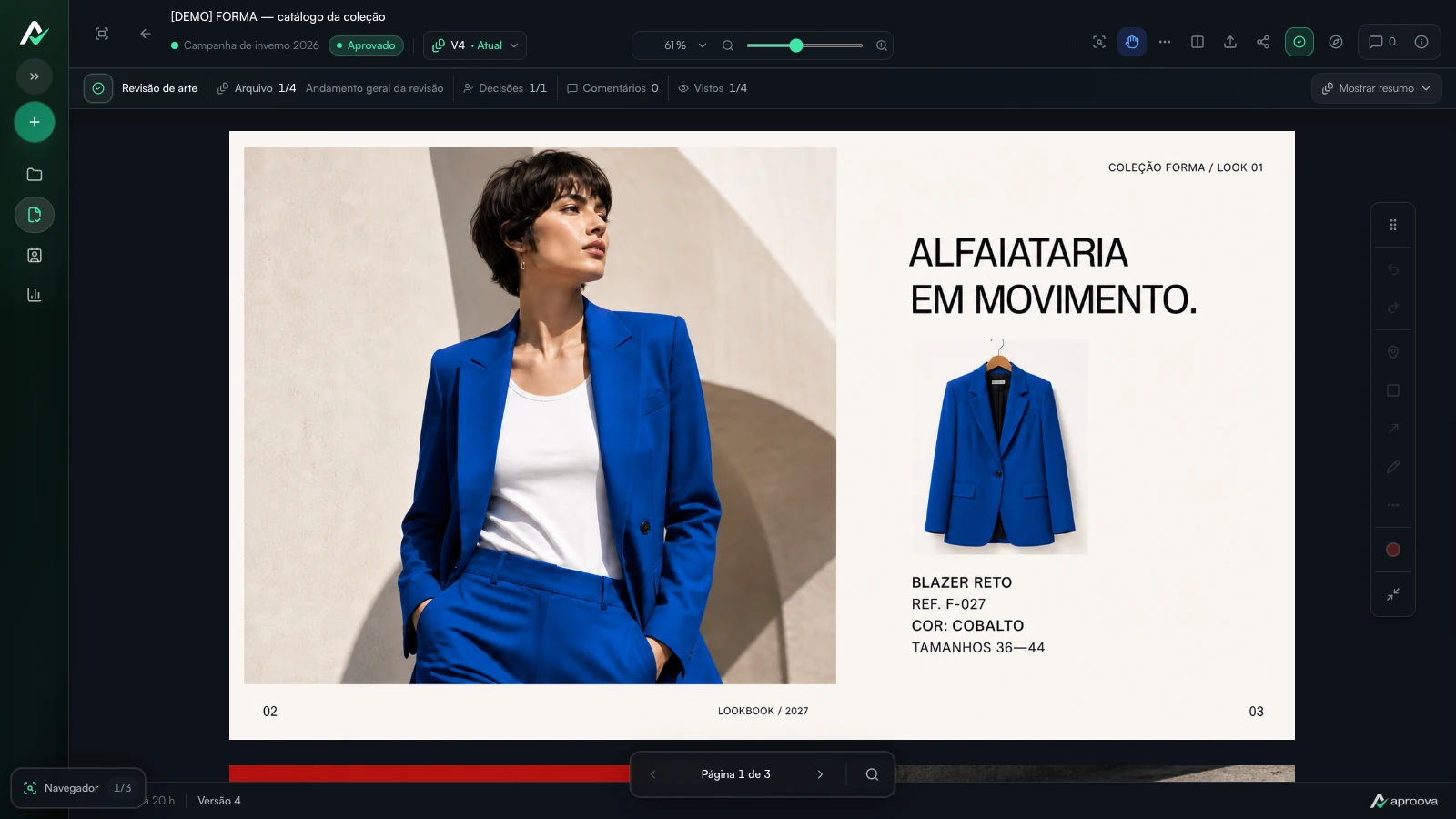
É assim que o cliente comenta, a equipe corrige e a aprovação fica registrada. Clique em uma tela para abrir o guia passo a passo.
O cliente clica na arte ou na página do PDF e escreve ali mesmo. O marcador mostra à equipe onde mexer.
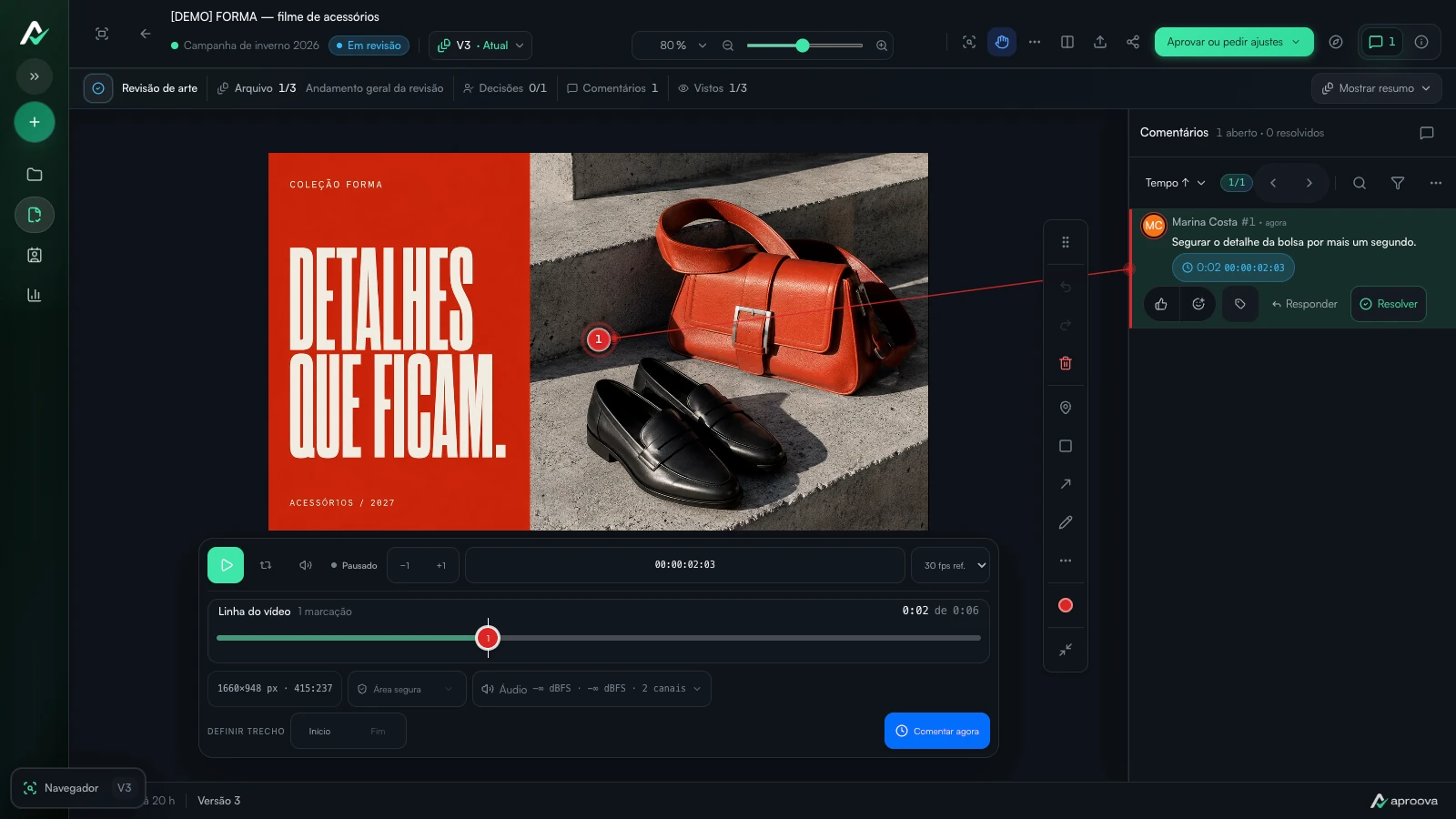
Pause na cena e comente. O tempo fica salvo no pedido, e quem edita vai direto ao trecho.

Mande por WhatsApp ou e-mail. O cliente abre, comenta e decide sem criar conta, com as permissões que você escolher.

Coloque a versão anterior ao lado da atual e confira se cada ajuste pedido entrou.
Aprovado, pedir ajustes ou rejeitado. A decisão fica na versão, com quem decidiu e quando.
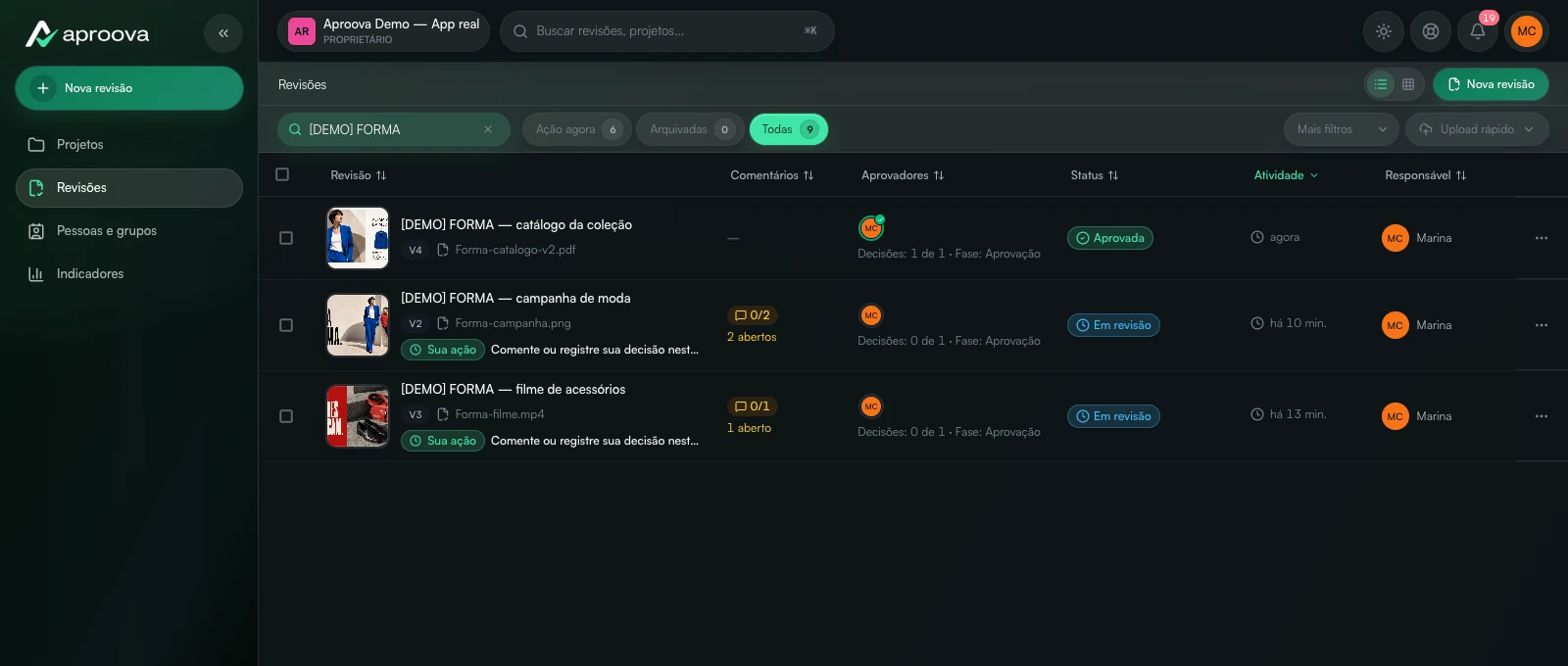
Todas as revisões com miniatura, status e o que espera por você. Filtre e abra a próxima.
Envie uma arte, um PDF ou um vídeo e compartilhe o link de revisão.
Nada para instalar e nenhuma senha para lembrar. Seu cliente abre o convite, comenta no arquivo e encontra o que falta num só lugar.
Você convida o cliente na revisão. Ele recebe o e-mail com o link e abre no navegador, inclusive no celular.
Se o espaço pedir, ele digita o código de 6 dígitos enviado ao e-mail. Não há senha.
Ele marca o ponto da arte, da página ou do vídeo. Se for aprovador, registra a decisão na versão atual.
Uma lista reúne o que sua agência enviou para aquele e-mail: Ação agora, Com a agência e Aprovadas. Ele entra com um código, sem senha, e o resumo por e-mail só chega quando há pendência.
Prefere não convidar? Compartilhe o link da revisão: o cliente informa nome e e-mail e participa, conforme o acesso que você escolher. A lista e o resumo valem para quem foi convidado pelo e-mail. Em todos os planos.
Ver o que o cliente vê, passo a passoFiltre por categoria. Cada nome abre o guia com o passo a passo e as telas do produto.
Guia completo dos recursos do Aproova| Recurso | Na prática |
|---|---|
| Arquivos e versões10 | |
| Imagens, PDFs e vídeos | Reúna os materiais aceitos pelo envio em uma revisão, com participantes e histórico. |
| Anotações na arte | Marque o ponto da imagem ou da página que precisa de ajuste. |
| Revisão de PDFs | Navegue pelas páginas e deixe o comentário ligado ao trecho certo do documento. |
| Busca de texto no PDF | Encontre palavras e percorra os resultados. A busca depende de texto pesquisável no PDF. |
| Comentários no tempo do vídeo | Indique o momento da alteração para quem vai editar encontrar o trecho. |
| Histórico de versões | Envie uma atualização na mesma revisão e consulte as versões anteriores. |
| Comparação de versões | Confira mudanças entre versões usando os modos disponíveis para o material. |
| Redes sociais | Revise artes e copy opcional de Instagram, LinkedIn e Facebook. Organize posts e carrosséis por publicação, com comentários e histórico. |
| Google Ads | Reúna imagens, logo e textos de um anúncio Demand Gen de imagem, com checklist e comentários por campo. Publique a campanha no Google Ads. |
| Importação de ZIP | Selecione as artes de um ZIP e crie uma revisão com todas elas ou uma por arquivo, respeitando os limites do plano. |
| Feedback e decisão7 | |
| Comentários e respostas | Mantenha a conversa junto do material, com respostas na mesma discussão. |
| Pendências entre versões | Traga comentários abertos para a versão atual, com referência ao original e conferência da marcação. |
| Pendências resolvidas | Marque os comentários resolvidos e diferencie o que já foi tratado do que falta ajustar. |
| Aprovação registrada | Quem tem papel de aprovador pode registrar a decisão na versão atual. |
| Pedidos de alteração | Peça mudanças e explique o ajuste com comentários no material. |
| Relatório de comentários | Baixe os comentários compartilhados do arquivo e da versão selecionados em HTML. Imprima pelo navegador para salvar como PDF. |
| Histórico de comentários | Consulte comentários de todas as versões e veja cada marcação no arquivo original, em uma prévia. Ative ou desative o histórico com um clique, sem copiar comentários. |
| Projetos e etapas6 | |
| Projetos | Agrupe revisões por cliente, campanha ou trabalho e acompanhe o andamento. |
| Fases de revisão | Defina as etapas e as pessoas que participam de cada parte da aprovação. |
| Modelos de fases | Reutilize uma estrutura de revisão e ajuste os participantes de cada trabalho. |
| Revisão interna | Faça a revisão com a equipe antes de liberar o material ao cliente, conforme seu plano e suas permissões. |
| Configurações por revisão | Ajuste as opções de acesso e participação disponíveis para cada revisão. |
| Acompanhamento do projeto | Consulte revisões, responsáveis e andamento do trabalho no projeto. |
| Equipe e clientes9 | |
| Convites para revisores | Adicione quem precisa participar da revisão e confira o e-mail antes de enviar. |
| Correção de e-mail | Administradores corrigem convites pendentes elegíveis nas revisões e grupos do mesmo espaço, após conferir o impacto. |
| Papéis de participação | Diferencie quem comenta de quem também pode aprovar ou pedir alterações. |
| Links de revisão | Compartilhe o acesso à revisão respeitando as restrições e a identidade do destinatário. |
| Experiência do cliente | O convidado acessa o conteúdo liberado e as ações permitidas pelo papel recebido. |
| Gestão de membros | Convide pessoas para o espaço e gerencie suas permissões de trabalho. |
| Acesso pelo celular | Abra a revisão pelo navegador e use os recursos disponíveis na tela menor. |
| Revisores em lote | Adicione a mesma pessoa a várias provas já criadas, escolhendo papel e fase, sem remover ou duplicar participantes da fase. |
| Suas revisões e resumo diário | Quem você convida pelo e-mail vê num só lugar o que espera por ele na sua agência, sem senha. O resumo diário só chega quando há pendência. Em todos os planos. |
| Integrações6 | |
 Slack | Envie avisos ao canal escolhido por webhook. Teste a entrega antes de ativar; a decisão continua no Aproova. |
 Microsoft Teams | Conecte um Workflow ao canal, escolha os eventos e confira o resultado antes de ativar. |
 Webhooks e n8n | Personalize eventos, filtros e dados enviados ao seu serviço HTTP. Compatibilidade por webhook, sem conector oficial do n8n. |
 WhatsApp | Configure um provedor compatível e destinatários para receber avisos. Conta, credenciais e custos do provedor são separados. |
 Trello | Conecte cartões e revisões para acompanhar o trabalho na integração disponível. |
 monday.com | Vincule revisões a itens e envie novas versões e decisões aos status escolhidos pela equipe. |
| 3D · piloto2 | |
| Revisão 3D · piloto | Explore GLB, FBX, STL e OBJ, marque pontos, setas e áreas, compare versões e registre a aprovação. |
| Luz, fundo e arame 3D | Ajuste intensidade, direção e altura da luz; ative Arame para inspecionar a malha. Guarde a vista no comentário e na captura do relatório. |
Menos repasse. Mais gente na mesma página. Quem cria, quem coordena e quem aprova. A experiência de quem usa o Aproova no trabalho.
“Produzimos de tudo ao longo do ano: campanhas, materiais de PDV, catálogos e vídeos. Com o Aproova, fazemos os comentários direto no material e conseguimos conferir o que mudou de uma versão para outra. Fica mais fácil mostrar à agência o que precisa de ajuste, e a aprovação anda com menos dúvida.”
Gorilla Estúdio“Antes, um pedido de ajuste chegava pelo WhatsApp, outro por e-mail e outro direto para o atendimento. Com o Aproova, os comentários e as decisões ficam na própria revisão, e toda a equipe acompanha em tempo real, sem depender de repasses. Isso dá mais segurança de que todos estão seguindo a mesma orientação e reduz o risco de um pedido se perder.”
“Trabalhamos com materiais que têm informações técnicas e exigem uma conferência cuidadosa. No Aproova, conseguimos marcar a alteração no próprio arquivo e consultar as versões anteriores. Não precisamos procurar mensagens antigas para entender o que foi pedido. Ter esse histórico à mão faz bastante diferença para nós.”
“No Aproova, organizamos as apresentações que enviamos aos clientes e fazemos a validação interna com a equipe. Quando chega a hora de enviar, é só liberar a revisão externa para o cliente fazer os comentários. Ficou mais prático conduzir as duas etapas no mesmo material.”
“Gostamos da facilidade: recebemos o link, abrimos o material e comentamos no lugar exato da alteração. Não precisamos mandar print nem explicar tudo por mensagem. E, na hora de aprovar, fica claro qual é a versão final.”
“No fechamento de uma coleção, são muitas referências, páginas e detalhes para conferir, com várias pessoas olhando o mesmo material. Poder comparar as versões e consultar os comentários anteriores ajuda muito nessa hora. Com o Aproova, ficou mais fácil acompanhar a revisão e o que mudou no caminho.”
1 de 6 · Ecoflex
Crie a conta, envie uma arte, um PDF ou um vídeo e mande o link para o cliente.
5 revisões por mês no Gratuito. Sem cartão. Pedir demonstração · Blog
Já revisam no Aproova: